Thursday, 30 July 2020

So lernst Du alle Dur-Tonleitern in 5 Minuten – Musiktheorie am Klavier


Tonleiter Klavier – Jetzt kostenlos: Klavierkurs für Einsteiger: https://www.spielend-klavier-lernen.de/klavier-spielen-lernen-online/
Lerne jetzt dein erstes Klavierstück in wenigen Tagen! Ohne Noten, einfach erklärt, leicht und schnell.

In diesem Video zeige ich dir, wie du in wenigen Minuten alle Dur-Tonleitern am Klavier spielen lernst.

Eine Dur-Tonleiter (lat. durus=hart) besteht überwiegend aus Ganztonschritten, Halbtonschritte liegen vom 3. zum 4. und vom 7. zum 8. Ton. (zwischen E und F und zwischen H und C fehlen die schwarzenTasten.)

Wenn du verstehst, dass die Dur-Tonleiter aus zwei gleichen Viertongruppen (Tetrachorde) besteht, kannst du die Tonleitern aller Dur-Tonarten nach einer kleinen Vorübung mühelos am Klavier spielen.

Diese Orientierung auf der Tastatur ist eine wichtige Grundlage. Alles Folgende wird leichter: Intervalle, Dreiklänge, Kadenzen usw.

pdf zum video:
https://www.spielend-klavier-lernen.de/wp-content/uploads/Dur-Tonleitern.pdf

Noch mehr Tipps zum Thema Musik-Theorie am Klavier gibt’s auf meinem Blog:

Hast du Fragen zum Thema Klavier lernen?
Stell jetzt deine Frage als Kommentar! Hashtag: #FragFT

Hast du Fragen zum Thema Klavier lernen?
Stell jetzt deine Frage als Kommentar! Hashtag: #FragFT

▬ Dein Geschenk: Die 8 magischen Übe-Tipps ▬
https://www.spielend-klavier-lernen.de/gratis-uebe-tipps/

▬ Online Video Kurse: „Spielend Klavier lernen“ ▬
Video-Kurse für Einsteiger und Wiedereinsteiger
https://www.spielend-klavier-lernen.de/online-kurse/

▬ Klavierlehrer Franz Titscher ▬
Seit 1986 unterrichte ich als kreativer und motivierender Musikpädagoge in München.

Meine Spezialität ist Prüfungsvorbereitung für Musikstudenten. Das bedeutet: Meine Schüler und Studenten profitieren von Arbeitstechniken aus der „Profiliga“, die in meinen gesamten Musikunterricht einfließen.

So lernst auch du leichter und schneller – mit mehr Freude an der Musik.

▬ Vielen Dank für deinen Kommentar, Like und Empfehlung! ▬

#Klavier_lernen #MusikTheorie

source
Weitere Tonleiter Klavier Tutorials | Tonleiter Klavier RSS FEED abonnieren

Der Beitrag So lernst Du alle Dur-Tonleitern in 5 Minuten – Musiktheorie am Klavier erschien zuerst auf Anfänger Kurse.


from https://fuer-anfaenger.info/so-lernst-du-alle-dur-tonleitern-in-5-minuten-musiktheorie-am-klavier/

from
https://anfangertipps.tumblr.com/post/625060722369527808

EXCEL VBA Datenbank erstellen / UserForm Grundlagen: Beispiel einer …


VBA Excel – ↓↓ Mein kostenloser EXCEL VBA Grundlagenkurs für Einsteiger ↓↓
Alle Videos & Codes – KOSTENLOS & OHNE ANMELDUNG:

💥
https://www.excel-vba-lernen.de/
💥

Danke an Euch für den tollen Support und das motivierende Feedback!

❤


Quelle

Weitere VBA Excel Tutorials | VBA Excel RSS FEED abonnieren

Der Beitrag EXCEL VBA Datenbank erstellen / UserForm Grundlagen: Beispiel einer … erschien zuerst auf Anfänger Kurse.


from https://fuer-anfaenger.info/excel-vba-datenbank-erstellen-userform-grundlagen-beispiel-einer/

from
https://anfangertipps.tumblr.com/post/625049392600268800

Wednesday, 29 July 2020

Wie Sie mit dieser Methode Ihr Üben am Instrument deutlich machen machen


Sehen Sie sich einmal an, wie Üben fühlen funktioniert. Lesen Sie den Blogartikel dazu http://www.bogenbalance.de/blog/?p=1781source

Weitere Cello Tutorials | RSS FEED abonnieren

Der Beitrag Wie Sie mit dieser Methode Ihr Üben am Instrument deutlich machen machen erschien zuerst auf Anfänger Kurse.


from https://fuer-anfaenger.info/wie-sie-mit-dieser-methode-ihr-ueben-am-instrument-deutlich-machen-machen/

from
https://anfangertipps.tumblr.com/post/625045620518993920

Neues Metronom

Warum? Weil mich niemand kontaktieren kann.

Source link

Der Beitrag Neues Metronom erschien zuerst auf Anfänger Kurse.


from https://fuer-anfaenger.info/neues-metronom/

from
https://anfangertipps.tumblr.com/post/625045620226392064

»Argerich spielt Chopins Sonate Nr. 3 live

An diesem Donnerstagabend hatte die Welt das Glück, Martha Argerich solo genießen zu können – etwas, das äußerst sensationell ist, da die Legende heutzutage ausschließlich in Konzerten mit Orchestern und in kammermusikalischen Kollaborationen auftritt.

Symphoniker Hamburg veranstaltet in der Laeiszhalle in Hamburg ein mittlerweile laufendes Internetfestival, das als musikalische Collagen rund um Gustav Mahlers Das Lied von der Erde erstellt und gestaltet wurde. Ensembles, Kammermusik und Soloauftritte werden in einer feinen multimedialen Mischung präsentiert.
Auf der erste Tag des Festivals wir konnten Martha Argerich und Nicholas Angelich Maurice Ravels La Valse (31,22) spielen hören.

Am Abend des zweiten Tages trat ein gestreamtes Live-Konzert mit herausragender klassischer Musik auf die Bühne. Martha Argerich trat mit der Geigerin Renaud Capuçon zu einem Konzert auf, das offensichtlich auch eine große und unerwartete Überraschung beinhaltete: Argerich spielte Chopins 3. Sonate in h-Moll, a Arbeit, die sie jahrzehntelang nicht öffentlich gemacht hat.

Nach wochenlangem Streaming von publikumsfreien Auftritten gewöhnt man sich daran, Hallen und die lärmfreie Umgebung zu leeren. Wahrscheinlich auch in gewisser Weise von den Musikern geschätzt. Die Aufnahmesituation kommt einem in den Sinn, verstärkt durch Argerichs sporadisches Lächeln und einen halben Blick in das leere Auditorium. Nach der glorreichen Aufführung konnte man Argerichs leichte, aber offensichtliche Unsicherheit darüber verfolgen, wem man für die fehlenden Applaus danken sollte. Die Welt will sicher mehr Solo Martha Argerich!

Festivalkalender

Über das Festival

/ Patrick


Source link

Der Beitrag »Argerich spielt Chopins Sonate Nr. 3 live erschien zuerst auf Anfänger Kurse.


from https://fuer-anfaenger.info/argerich-spielt-chopins-sonate-nr-3-live/

from
https://anfangertipps.tumblr.com/post/625041842435653632

So entfernen Sie Komma in Excel (aus Text und Zahlen) »Trump Excel

Ein Komma wird häufig verwendet, wenn Sie in Excel sowohl mit Text als auch mit Zahlen arbeiten.

Bei Text kann ein Komma als Trennzeichen (z. B. als Trennzeichen zwischen Vor- und Nachname oder Adresse) oder als Teil der regulären Grammatik verwendet werden.

Und bei Zahlen wurde es oft verwendet, um die Zahlen besser lesbar zu machen (tausend Trennzeichen sind die häufigste Verwendung von Komma mit Zahlen).

Während Komma dazu beiträgt, die Daten besser lesbar zu machen, möchten Sie manchmal alle Kommas aus den Daten entfernen (oder bestimmte Instanzen des Kommas entfernen).

In diesem Tutorial zeige ich Ihnen einige einfache Möglichkeiten Komma in Excel entfernen aus Text und Zahlen.

Also lasst uns anfangen!

Komma aus Zahlen entfernen

Wenn Sie mit Zahlen in Excel arbeiten, können Sie verschiedene Formate auf die Zellen anwenden, und die Zahlen werden entsprechend angezeigt.

Da diese Kommas Teil der Formatierung sind und nicht die Zahl selbst, müssen wir die Formatierung bearbeiten, um diese Kommas aus den Zahlen zu entfernen.

Angenommen, Sie haben einen Datensatz wie unten gezeigt und möchten die Kommas aus den Zahlen in Spalte B entfernen.

Zahlen, von denen das Komma entfernt werden muss

Im Folgenden finden Sie die Schritte dazu:

  1. Wählen Sie den Datensatz aus (den mit den Zahlen)
  2. Klicken Sie im Menüband auf die Registerkarte StartseiteKlicken Sie auf die Registerkarte Home
  3. Klicken Sie in der Nummerngruppe auf den Starter des Dialogfelds (das kleine schräge Pfeilsymbol unten rechts in der Gruppe).Klicken Sie auf den Starter des Dialogfelds
  4. Stellen Sie im Dialogfeld Zellen formatieren sicher, dass die Registerkarte Nummer ausgewählt ist
  5. Wählen Sie in der Liste Kategorie die Option Nummer aus (falls noch nicht ausgewählt).Wählen Sie die Nummernoption im linken Bereich
  6. Deaktivieren Sie die Option „1000 Trennzeichen verwenden (,)“ und geben Sie an, wie viele Dezimalstellen Sie möchtenDeaktivieren Sie die Option Tausendertrennzeichen, um Kommas aus Zahlen zu entfernen
  7. OK klicken

Die obigen Schritte würden das Komma von allen ausgewählten Zahlen entfernen.

Zahlen, von denen das Komma entfernt wurde

Tipp: Sie können auch die Tastenkombination verwenden Strg + 1 um das Dialogfeld Zellen formatieren zu öffnen (nach Auswahl der Zellen). Halten Sie die Steuertaste gedrückt und drücken Sie dann die Taste 1.

Denken Sie daran, dass diese Methode nur funktioniert, wenn das Komma Teil der Formatierung und nicht der Zelle ist. Um dies zu überprüfen, wählen Sie die Zelle aus und sehen Sie den Wert in der Formelleiste. Wenn in der Formelleiste Kommas angezeigt werden, sind diese nicht Teil der Formatierung.

Verwenden der NUMBERVALUE-Funktion

Wenn Sie eine Situation haben, in der Zahlen keine Zahlen (sondern Text) sind und Sie das Komma aus diesen Zahlen entfernen möchten, können Sie die verwenden NumberValue-Funktion.

Diese Funktion macht genau das – konvertiert Text in eine Zahl.

Angenommen, Sie haben einen Datensatz wie unten gezeigt, in dem jemand das Komma manuell eingegeben hat (oder der als Teil eines Datendownloads kam).

Nummer mit Komma

Sie können sehen, dass dies keine Zahlen sind, da sie in der Zelle links ausgerichtet sind (standardmäßig). Wenn Sie eine Zelle auswählen und in der Formelleiste sehen, können Sie die Kommas als Teil der Zahl sehen (was darauf hinweist, dass dies nicht numerisch, sondern Text ist).

Unten finden Sie die Formel, mit der dieser Text in Zahlen umgewandelt wird.

=NUMBERVALUE(B2)

Kopieren Sie diese Formel für alle Zellen in der Spalte und Sie erhalten die Zahlen.

NUMBERVALUE-Formel zum Konvertieren von Text in Zahlen

Es besteht die Möglichkeit, dass Sie das Komma im Ergebnis der Formel immer noch sehen, dies liegt jedoch an der Formatierung der Zahlen. Sie können die vorherige Methode verwenden, um diese Kommas aus den Zahlen zu entfernen.

Entfernen Sie das Komma aus der Textzeichenfolge

Das Entfernen von Kommas aus Textzeichenfolgen würde anders funktionieren als das Entfernen von Kommas aus Zahlen.

Bei Textzeichenfolgen ist das Komma tatsächlich Teil der Zeichenfolge, und Sie müssen diese Kommas irgendwie finden und dann entfernen.

Lassen Sie mich Ihnen einige Methoden zeigen, um dies zu tun, wenn Sie über die Textdaten verfügen.

Verwenden von Suchen und Ersetzen

Mit Funktionalität suchen und ersetzenkönnen Sie leicht alle Kommas in einer Zelle finden und durch etwas anderes ersetzen (Leerzeichen oder ein anderes Zeichen).

Beachten Sie, dass diese Methode nur mit Textdaten funktioniert. Wenn Sie Zahlen haben, bei denen das Komma aufgrund der Formatierung steht, wird das Komma durch diese Methode nicht entfernt.

Angenommen, Sie haben die unten gezeigten Namensdaten, wobei zwischen dem Vor- und dem Nachnamen ein Komma steht.

Benennt den Datensatz, aus dem das Komma entfernt werden soll

Im Folgenden finden Sie die Schritte zum Entfernen des Kommas aus diesem Namensdatensatz:

  1. Wählen Sie den Datensatz aus
  2. Klicken Sie auf die Registerkarte Home
  3. Klicken Sie in der Gruppe Bearbeiten auf die Option Suchen und Ersetzen
  4. Klicken Sie auf Ersetzen. Dadurch wird das Dialogfeld Suchen und Ersetzen geöffnetKlicken Sie auf die Option Ersetzen
  5. Geben Sie im Feld „Suchen nach:“ Folgendes ein , (ein Komma)Geben Sie im Feld Suchen und Ersetzen ein Komma ein
  6. Lassen Sie das Feld „Ersetzen durch:“ leer. Wenn Sie das Komma entfernen und durch etwas anderes ersetzen möchten, geben Sie dies in das Feld „Ersetzen durch:“ ein.
  7. Klicken Sie auf die Schaltfläche Alle ersetzenKlicken Sie auf die Schaltfläche Alle ersetzen

Die obigen Schritte würden alle Kommas aus allen ausgewählten Zellen entfernen.

Benennt Daten, aus denen das Komma entfernt wurde

Beachten Sie, dass die obigen Schritte alle Kommainstanzen aus allen Zellen entfernen würden. Wenn Sie also mehr als ein Komma in einer Zelle haben, werden alle Kommas entfernt.

Dies würde auch den ursprünglichen Datensatz ändern. Wenn Sie die Originaldaten intakt halten möchten, erstellen Sie zunächst eine Sicherungskopie oder kopieren Sie die Daten auf ein anderes Blatt / einen anderen Bereich und führen Sie dann die obigen Schritte aus.

Pro Tipp: Sie können auch die verwenden Tastaturkürzel – Strg + H, um das Dialogfeld Suchen und Ersetzen zu öffnen.

Verwenden der SUBSTITUTE-Formel

Eine andere Möglichkeit, das Komma zu entfernen, ist die Verwendung von SUBSTITUTE-FunktionHier können Sie das Komma durch ein Leerzeichen oder ein anderes Zeichen ersetzen.

Im Gegensatz zur Find and Replace-Methode, bei der alle Kommas auf einmal entfernt werden, erhalten Sie mit der SUBSTITUTE-Funktion etwas mehr Kontrolle (wie wir in den Beispielen weiter unten in diesem Abschnitt sehen werden).

Angenommen, Sie haben einen Datensatz wie unten gezeigt, in dem Sie alle Kommas entfernen möchten.

benennt Daten mit mehreren Kommas

Unten ist die Formel, die dies tun wird:

=SUBSTITUTE(A2,",","")

Ersetzen Sie die Formel, um alle Kommas zu entfernen

Die obige Formel akzeptiert drei Argumente:

  1. Der Text (oder Zellreferenz mit dem Text), aus dem Sie das Komma entfernen möchten
  2. Das Zeichen, das Sie ersetzen möchten (Komma in diesem Beispiel)
  3. Das Zeichen, mit dem Sie das Komma entfernen möchten (in diesem Beispiel leer)

Was aber, wenn Sie nur das erste und nicht das zweite Komma entfernen möchten?

Mit der Funktion SUBSTITUTE können Sie die Anzahl der Instanzen angeben, die Sie ersetzen möchten. Dies kann mit dem vierten Argument erfolgen, das ein optionales Argument ist. Wenn Sie dieses optionale Argument nicht angeben, ersetzt die Funktion alle Instanzen des angegebenen Zeichens / der angegebenen Zeichenfolge.

Angenommen, Sie haben einen Datensatz wie unten gezeigt und möchten nur das erste Komma und nicht das zweite entfernen.

benennt Daten mit mehreren Kommas

Unten ist die Formel, die dies tun wird:

=SUBSTITUTE(A2,",","",1)

Formel zum Entfernen der ersten Instanz des Kommas

Die obige Formel verwendet auch das vierte Argument (das optional ist) – [instance_num].

Wenn Sie die Instanznummer als 1 angeben, wird der Formel mitgeteilt, dass nur die erste Instanz des Kommas ersetzt und alle anderen Instanzen unverändert bleiben sollen.

Was aber, wenn Sie nicht das erste Komma entfernen möchten, sondern stattdessen das zweite Komma durch einen Bindestrich ersetzen möchten?

Sie können dies mit der folgenden Formel tun:

=SUBSTITUTE(A2,","," -",2)

Formel zum Entfernen des zweiten Kommas mit Bindestrich

Die obige Formel ersetzt nur die zweite Instanz des Kommas und ersetzt sie durch einen Bindestrich.

Das sind also einige einfache Möglichkeiten Entfernen Sie das Komma aus Zahlen und Textzeichenfolgen in Excel.

Ich hoffe, Sie fanden dieses Tutorial hilfreich!

Andere Excel-Tutorials, die Ihnen gefallen könnten:

Source link

Der Beitrag So entfernen Sie Komma in Excel (aus Text und Zahlen) »Trump Excel erschien zuerst auf Anfänger Kurse.


from https://fuer-anfaenger.info/so-entfernen-sie-komma-in-excel-aus-text-und-zahlen-trump-excel/

from
https://anfangertipps.tumblr.com/post/625041842162024448

So erhalten Sie eine Zufallsstichprobe in Excel ohne Duplikate

Das Tutorial zeigt, wie Sie in Excel Stichproben ohne Wiederholungen durchführen. Sie finden Lösungen für alle Versionen von Excel 365, Excel 2019, Excel 2016, Excel 2013 und früher.

Vor einiger Zeit haben wir einige verschiedene Möglichkeiten beschrieben zufällig in Excel auswählen. Die meisten dieser Lösungen basieren auf den Funktionen RAND und RANDBETWEEN, die möglicherweise doppelte Zahlen erzeugen. Folglich kann Ihre Zufallsstichprobe sich wiederholende Werte enthalten. Wenn Sie eine zufällige Auswahl ohne Duplikate benötigen, verwenden Sie die in diesem Lernprogramm beschriebenen Ansätze.

Excel zufällige Auswahl aus der Liste ohne Duplikate

Funktioniert nur in den neuesten Builds von Excel 365, die dynamische Arrays unterstützen.

Verwenden Sie diese generische Formel, um eine zufällige Auswahl aus einer Liste ohne Wiederholungen zu treffen:

INDEX (SORTBY (Daten, RANDARRAY (REIHEN (Daten))), REIHENFOLGE(n))

Wo n ist die gewünschte Auswahlgröße.

Um beispielsweise 5 eindeutige Zufallsnamen aus der Liste in A2: A10 zu erhalten, verwenden Sie die folgende Formel:

=INDEX(SORTBY(A2:A10, RANDARRAY(ROWS(A2:A10))), SEQUENCE(5))

Der Einfachheit halber können Sie die Stichprobengröße in eine vordefinierte Zelle eingeben, z. B. C2, und die Zellreferenz für die SEQUENCE-Funktion angeben:

=INDEX(SORTBY(A2:A10, RANDARRAY(ROWS(A2:A10))), SEQUENCE(C2))
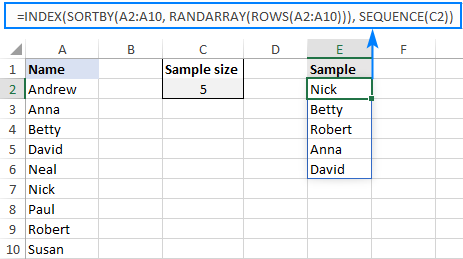
Excel zufällige Auswahl aus der Liste ohne Duplikate

Wie diese Formel funktioniert:

Hier ist eine allgemeine Erklärung der Logik der Formel: die RANDARRAY Funktion erstellt ein Array von Zufallszahlen, SORTIERE NACH sortiert die ursprünglichen Werte nach diesen Zahlen und INDEX Ruft so viele Werte ab, wie von SEQUENCE angegeben.

Eine detaillierte Aufschlüsselung folgt unten:

Die ROWS-Funktion zählt, wie viele Zeilen Ihr Datensatz enthält, und übergibt die Anzahl an die RANDARRAY-Funktion, sodass dieselbe Anzahl von zufälligen Dezimalstellen generiert werden kann:

RANDARRAY(ROWS(A2:C10))

Dieses Array von zufälligen Dezimalstellen wird von der SORTBY-Funktion als „Sortieren nach“ -Array verwendet. Infolgedessen werden Ihre Originaldaten zufällig gemischt.

Aus den zufällig sortierten Daten extrahieren Sie eine Stichprobe einer bestimmten Größe. Dazu geben Sie das gemischte Array an die INDEX-Funktion weiter und fordern an, das erste abzurufen N. Werte mit Hilfe der SEQUENCE-Funktion, die eine Folge von Zahlen von 1 bis erzeugt N.. Da die Originaldaten bereits in zufälliger Reihenfolge sortiert sind, ist es uns eigentlich egal, welche Positionen abgerufen werden sollen, nur die Menge spielt eine Rolle.

Wählen Sie zufällige Zeilen in Excel ohne Duplikate aus

Funktioniert nur in den neuesten Builds von Excel 365, die dynamische Arrays unterstützen.

Um zufällige Zeilen ohne Wiederholungen auszuwählen, erstellen Sie eine Formel auf folgende Weise:

INDEX (SORTBY (Daten, RANDARRAY (REIHEN (Daten))), REIHENFOLGE(n), {1,2,…})

Wo n ist die Stichprobengröße und {1,2,…} sind zu extrahierende Spaltennummern.

Wählen wir als Beispiel zufällige Zeilen aus A2: C10 ohne doppelte Einträge aus, basierend auf der Stichprobengröße in F1. Da sich unsere Daten in 3 Spalten befinden, geben wir diese Array-Konstante an die Formel an: {1,2,3}

=INDEX(SORTBY(A2:C10, RANDARRAY(ROWS(A2:C10))), SEQUENCE(F1), {1,2,3})

Und erhalten Sie folgendes Ergebnis:
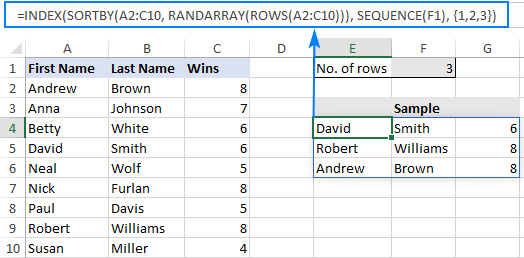
Zufällige Zeilen in Excel ohne Duplikate auswählen

Wie diese Formel funktioniert:

Die Formel arbeitet mit genau der gleichen Logik wie die vorherige. Eine kleine Änderung, die einen großen Unterschied macht, ist, dass Sie beide angeben row_num und column_num Argumente für die INDEX-Funktion: row_num wird von SEQUENCE und geliefert column_num durch die Array-Konstante.

So führen Sie Stichproben in Excel 2010 – 2019 durch

Da nur Microsoft 365-Abonnements dynamische Arrays unterstützen, ist das neue dynamische Array-Funktionen Die in den vorherigen Beispielen verwendeten Funktionen funktionieren nur in Excel 365. Für andere Excel-Versionen müssen Sie eine andere Lösung ausarbeiten.

Angenommen, Sie möchten eine zufällige Auswahl aus der Liste in A2: A10. Dies kann mit 2 separaten Formeln erfolgen:

  1. Generieren Sie Zufallszahlen mit der Rand-Formel. In unserem Fall geben wir es in B2 ein und kopieren es dann nach B10:
    = RAND ()
  2. Extrahieren Sie den ersten Zufallswert mit der folgenden Formel, die Sie in E2 eingeben:
    = INDEX ($ A $ 2: $ A $ 10, RANK.EQ (B2, $ B $ 2: $ B $ 10) + COUNTIF ($ B $ 2: B2, B2) – 1)
  3. Kopieren Sie die obige Formel in so viele Zellen, wie Sie auswählen möchten. In diesem Beispiel möchten wir 4 Namen, also kopieren wir die Formel von E2 bis E5.

Getan! Unsere Zufallsstichprobe ohne Duplikate sieht wie folgt aus:
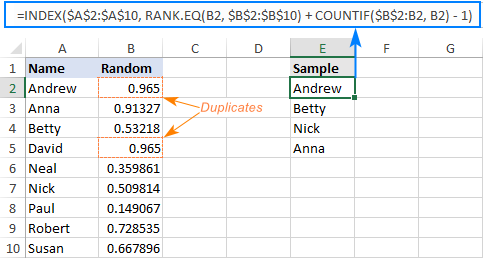
Zufallsstichprobe in Excel 2010 - 2019 ohne Wiederholungen

Wie diese Formel funktioniert:

Wie im ersten Beispiel verwenden Sie die INDEX-Funktion, um Werte aus Spalte A basierend auf zufälligen Zeilennummern abzurufen. Der Unterschied besteht darin, wie Sie diese Zahlen erhalten:

Das RAND Funktion füllt den Bereich B2: B10 mit zufälligen Dezimalstellen.

Das RANK.EQ Funktion berechnet den Rang einer Zufallszahl in einer bestimmten Zeile. In E2 beispielsweise ordnet RANK.EQ (B2, $ B $ 2: $ B $ 10) die Zahl in B2 gegen alle Zahlen in B2: B10. Beim Kopieren nach E3 wird die relative Referenz B2 wechselt zu B3 und gibt den Rang der Zahl in B3 usw. zurück.

Das COUNTIF Die Funktion ermittelt, wie viele Vorkommen einer bestimmten Zahl in den obigen Zellen vorhanden sind. In E2 überprüft COUNTIF ($ B $ 2: B2, B2) beispielsweise nur eine Zelle – B2 selbst und gibt 1 zurück. In E5 ändert sich die Formel in COUNTIF ($ B $ 2: B5, B5) und gibt 2 zurück, weil B5 enthält den gleichen Wert wie B2 (bitte beachten Sie, dass dies nur zur besseren Erläuterung der Logik der Formel dient; bei einem kleinen Datensatz besteht die Wahrscheinlichkeit, dass doppelte Zufallszahlen erhalten werden, nahe Null).

Infolgedessen gibt COUNTIF für alle ersten Vorkommen 1 zurück, von dem Sie 1 subtrahieren, um die ursprüngliche Rangfolge beizubehalten. Bei zweiten Vorkommen gibt COUNTIF 2 zurück. Durch Subtrahieren von 1 erhöhen Sie die Rangfolge um 1 und verhindern so doppelte Ränge.

Für B2 gibt RANK.EQ beispielsweise 1 zurück. Da dies das erste Mal ist, gibt COUNTIF auch 1 zurück. RANK.EQ + COUNTIF ergibt 2. Und – 1 stellt den Rang 1 wieder her.

Nun sehen Sie, was im Fall der 2 passiertnd Auftreten. Für B5 gibt RANK.EQ ebenfalls 1 zurück, während COUNTIF 2 zurückgibt. Wenn Sie diese addieren, erhalten Sie 3, von denen Sie 1 subtrahieren. Als Endergebnis erhalten Sie 2, was den Rang der Zahl in B5 darstellt.

Der Rang geht an die row_num Argument der INDEX-Funktion, und es wählt den Wert aus der entsprechenden Zeile (die column_num Das Argument wird weggelassen, daher wird standardmäßig 1) verwendet. Dies ist der Grund, warum es so wichtig ist, doppelte Ranglisten zu vermeiden. Ohne die COUNTIF-Funktion würde RANK.EQ sowohl für B2 als auch für B5 1 ergeben, wodurch INDEX den Wert aus der ersten Zeile (Andrew) zweimal zurückgibt.

So verhindern Sie, dass sich die Excel-Zufallsstichprobe ändert

Da alle Randomisierungsfunktionen in Excel wie RAND, RANDBETWEEN und RANDARRAY flüchtig sind, werden sie bei jeder Änderung im Arbeitsblatt neu berechnet. Infolgedessen ändert sich Ihre Zufallsstichprobe kontinuierlich. Um dies zu verhindern, verwenden Sie die Inhalte einfügen> Werte Funktion zum Ersetzen von Formeln durch statische Werte. Führen Sie dazu folgende Schritte aus:

  1. Wählen Sie alle Zellen mit Ihrer Formel aus (jede Formel, die die Funktionen RAND, RANDBETWEEN oder RANDARRAY enthält) und drücken Sie Strg + C. um sie zu kopieren.
  2. Klicken Sie mit der rechten Maustaste auf den ausgewählten Bereich und klicken Sie auf Paste Special > Werte. Alternativ drücken Sie Umschalt + F10 und dann V.Dies ist die Verknüpfung für die oben genannte Funktion.

Die detaillierten Schritte finden Sie unter So konvertieren Sie Formeln in Excel in Werte.

Excel-Zufallsauswahl: Zeilen, Spalten oder Zellen

Funktioniert in allen Versionen von Excel 365, Excel 2019, Excel 2016, Excel 2013 und Excel 2010.

Wenn Sie unsere haben Ultimative Suite Wenn Sie es in Excel installiert haben, können Sie anstelle einer Formel eine zufällige Stichprobe mit einem Mausklick erstellen. Hier ist wie:

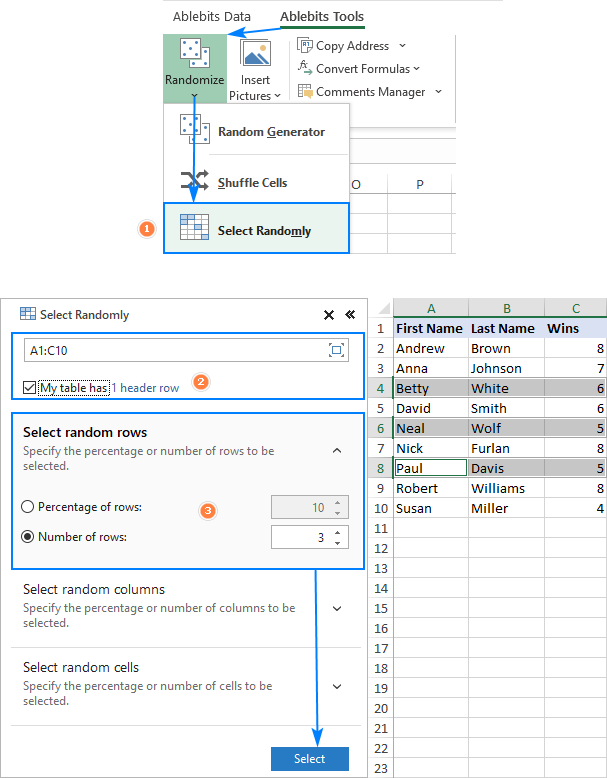
  1. Auf der Ablebits Werkzeuge Klicken Sie auf die Registerkarte Randomisieren > Wählen Sie Zufällig.
  2. Wählen Sie den Bereich aus, aus dem Sie eine Probe auswählen möchten.
  3. Gehen Sie im Bereich des Add-Ins wie folgt vor:
    • Wählen Sie aus, ob Sie zufällige Zeilen, Spalten oder Zellen auswählen möchten.
    • Definieren Sie die Stichprobengröße: Dies kann ein Prozentsatz oder eine Zahl sein.
    • Drücke den Wählen Taste.

Das ist es! Wie in der Abbildung unten gezeigt, wird eine Zufallsstichprobe direkt in Ihrem Datensatz ausgewählt. Wenn Sie es irgendwo kopieren möchten, drücken Sie einfach eine reguläre Kopierverknüpfung (Strg + C).
Wenn Sie daran interessiert sind, dies und mehr als 300 weitere fantastische Funktionen zu testen, die in unserem Programm enthalten sind Ultimative SuiteGern geschehen Laden Sie eine 14-Tage-Testversion herunter. Wenn Ihnen die Tools gefallen und Sie sich für eine Lizenz entscheiden, sollten Sie den exklusiven Rabatt von 15% für unsere Blog-Leser nicht verpassen! Ihr Gutscheincode: AB14-BlogSpo

So wählen Sie eine Zufallsstichprobe in Excel ohne Duplikate aus. Ich danke Ihnen für das Lesen und hoffe, Sie nächste Woche auf unserem Blog zu sehen!

Übungsarbeitsbuch zum Download

Zufallsstichprobe ohne Duplikate – Formelbeispiele (XLSX-Datei)

Sie könnten auch interessiert sein an:

Quelle

Der Beitrag So erhalten Sie eine Zufallsstichprobe in Excel ohne Duplikate erschien zuerst auf Anfänger Kurse.


from https://fuer-anfaenger.info/so-erhalten-sie-eine-zufallsstichprobe-in-excel-ohne-duplikate/

from
https://anfangertipps.tumblr.com/post/625038074564542464

Social Media Marketing Methoden | Aktuelle Tipps für Anfänger

So starten Unternehmen mit einer Social-First-Strategie durch Der Fokus auf Social First kann Unternehmen auch in Krisenzeiten Erfolg vers...